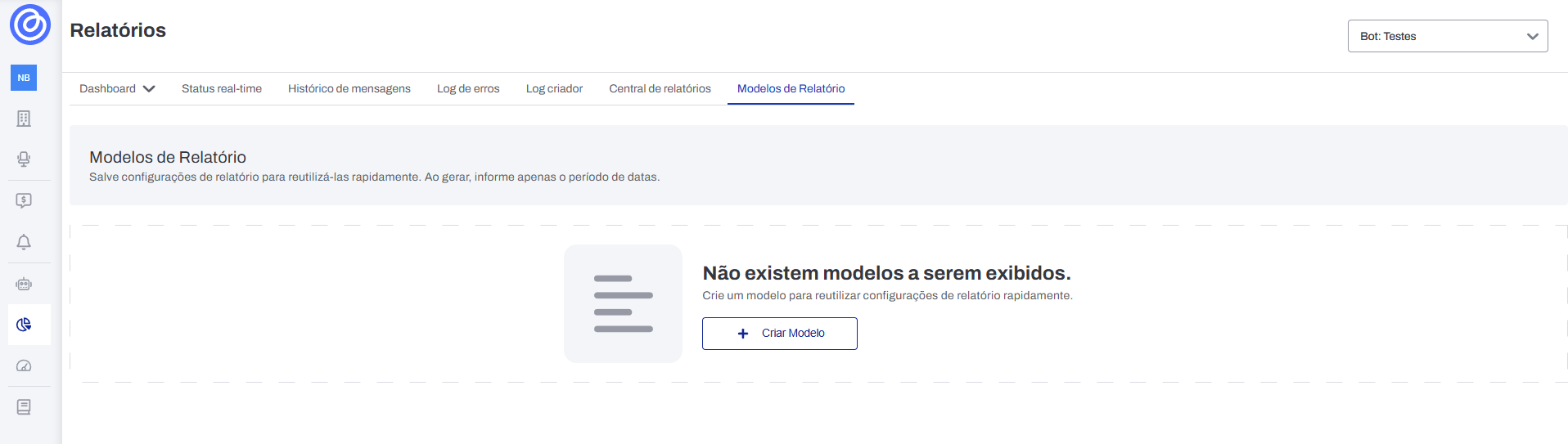
Modelos de Relatório
Na aba "Modelos de Relatório", você pode salvar configurações de relatório para reutilizá-las rapidamente, sem precisar configurar os mesmos filtros e campos toda vez que precisar gerar um relatório.
Acessando os Modelos de Relatório
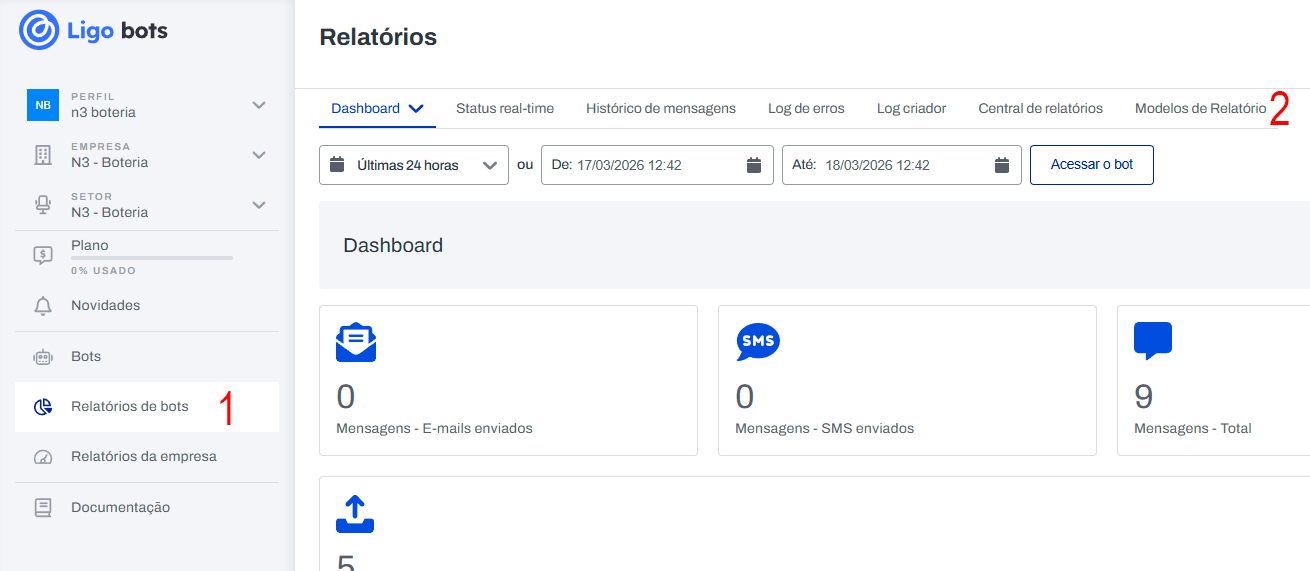
Para acessar a funcionalidade, navegue até Relatórios de bots no menu lateral e selecione a aba Modelos de Relatório.
Criando um Modelo de Relatório
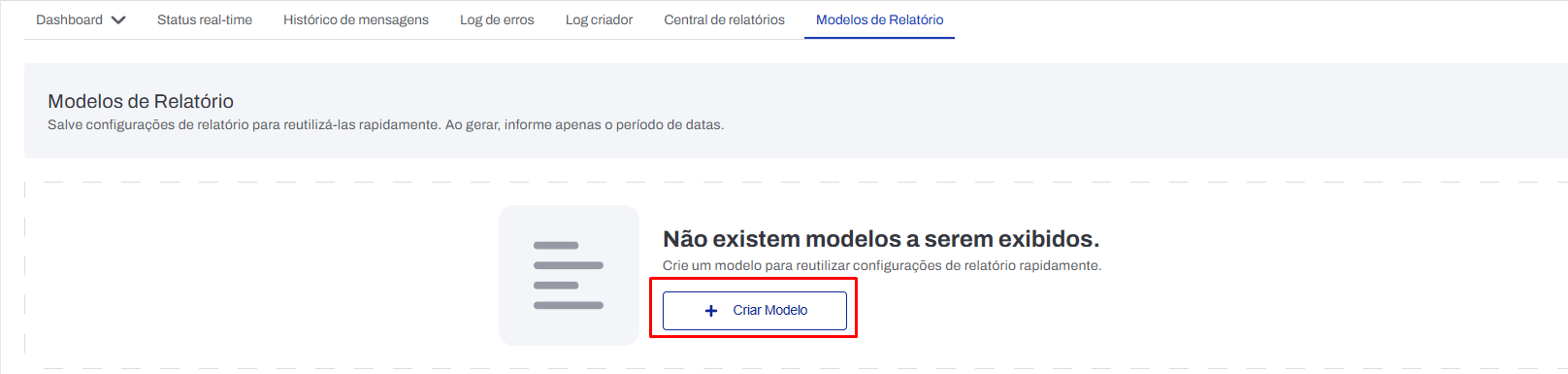
- Clique no botão Criar modelo no centro da tela.
-
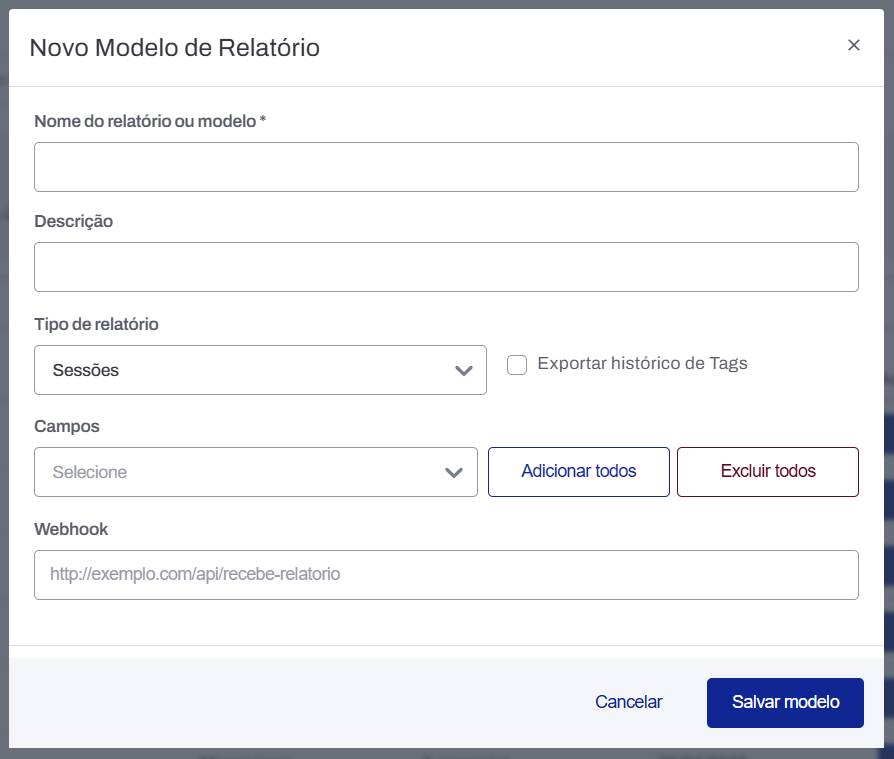
Preencha o formulário com as configurações desejadas:
- Nome: nome de identificação do modelo. Obrigatório.
- Descrição: descrição opcional para detalhar a finalidade do modelo.
- Tipo de relatório: define o conteúdo que será exportado. As opções são:
- Sessões: exibe apenas os dados das sessões.
- Mensagens: exibe as sessões junto com as mensagens trocadas.
- Eventos: exibe as sessões junto com os eventos registrados. Ao selecionar esta opção, é necessário escolher os Tipos de evento desejados.
- Tudo: exibe sessões, mensagens e eventos. Também requer a seleção dos Tipos de evento.
- Tipos de evento: disponível quando o tipo de relatório é "Eventos" ou "Tudo". Permite selecionar quais categorias de evento serão incluídas no relatório (ex: Tags, Respostas de IA, Intenções, Chamadas de API, entre outros).
- Variáveis: variáveis do bot cujos valores serão exibidos como colunas adicionais no relatório.
- Exportar histórico de Tags: quando marcado, inclui as tags da sessão no relatório exportado.
- Prevenir quebra de linha: quando marcado, adiciona uma barra invertida antes das vírgulas nas mensagens, evitando problemas na interpretação do arquivo CSV por programas como o Excel.
- Webhook: URL para recebimento automático do relatório gerado.
-
Clique em Salvar para criar o modelo.
Gerenciando Modelos
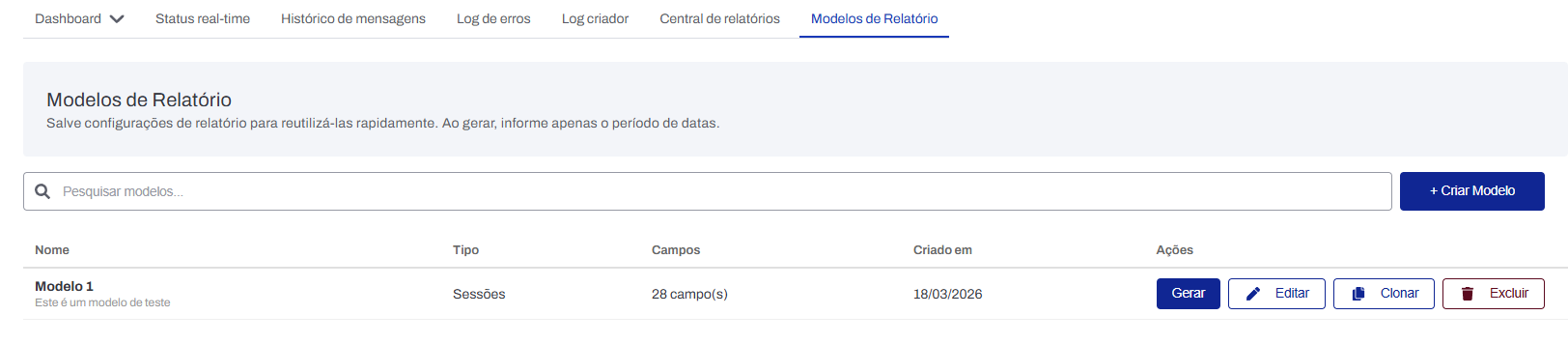
A lista de modelos exibe o nome, tipo, quantidade de campos configurados e data de criação de cada modelo. Na coluna de ações, você tem as seguintes opções:
- Gerar: abre o modal para gerar um relatório imediatamente a partir do modelo.
- Editar: abre o formulário preenchido com as configurações do modelo para edição.
- Clonar: cria uma cópia do modelo com as mesmas configurações.
- Excluir: remove o modelo permanentemente.
Gerando um Relatório a partir de um Modelo
-
Na lista de modelos, clique em Gerar no modelo desejado.
-
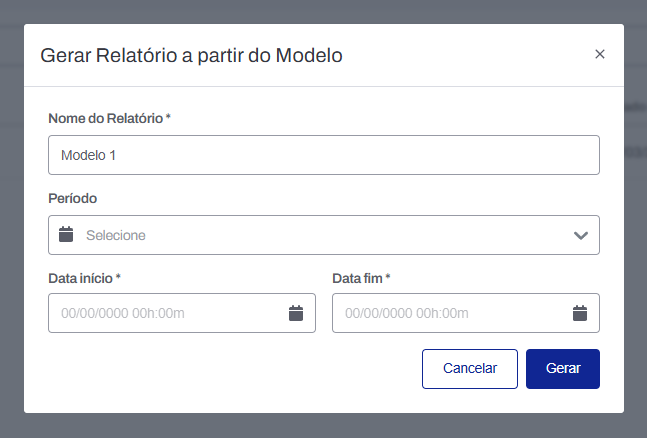
O modal de geração será aberto com o nome do relatório pré-preenchido a partir do nome do modelo. Você pode alterá-lo se necessário.
-
Selecione o período desejado:
- Últimas 24 horas
- Hoje
- Ontem
- Últimos 7 dias
- Últimos 15 dias
- Últimos 30 dias
- Data customizada: permite definir manualmente a data e o horário de início e fim.
-
Clique em Gerar relatório. O relatório será criado com todas as configurações salvas no modelo e ficará disponível na Central de Relatórios.
Excluindo um Modelo
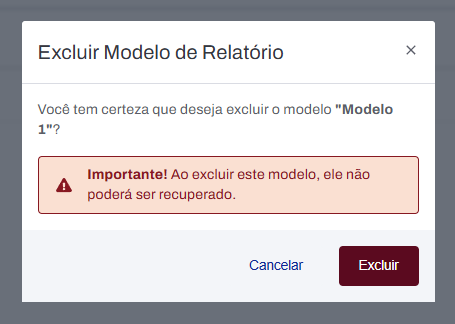
Ao clicar em Excluir, uma confirmação será exibida informando que a ação é irreversível. Confirme para remover o modelo permanentemente.
obs: A exclusão do modelo não afeta os relatórios já gerados a partir dele.