Card
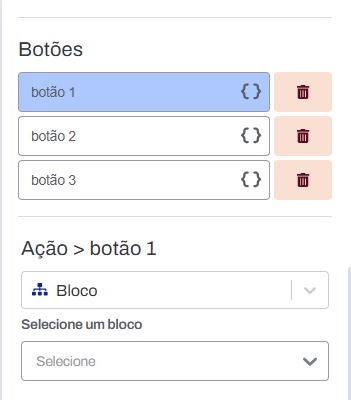
O Bloco "Card" no Digital Contact Bots permite que o usuário faça algumas ações com cliques em determinados botões. O botão de URL irá permitir que o usuário abra uma URL em uma nova aba, o botão de Cópia vai copiar o conteúdo configurado nesse botão e o botão de Bloco permite definir um outro bloco para onde o fluxo será direcionado ao clicar.
Configurações do bloco "Card" no Digital Contact Bots
O bloco "Card" pode ser encontrado no menu lateral, dentro da seção "Texto e Menu".

Ao ser inserido no fluxo, ele aparecerá assim no criador:

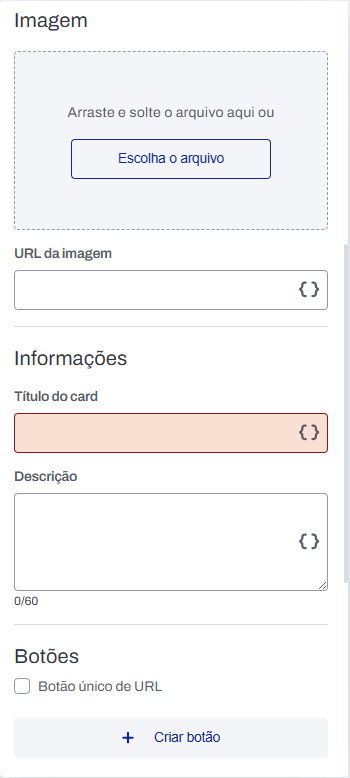
Além das configurações padrão (IA, Acesso Rápido, Checkpoint e Tags), o Card possui cinco campos principais, além dos campos dos botões:
- Imagem:
- Permite o usuário inserir uma imagem selecionando ela do computador (essa imagem será baixada na hora);
- URL da imagem:
- Permite inserir uma URL de uma imagem que será baixada naquele momento, exibindo uma pré-visualização no bloco;
- É permitido também inserir a URL via variável, que será resolvida em tempo de execução do bloco.
- Título do card:
- Campo obrigatório para funcionamento do bloco.
- O limite de caracteres varia por canal — consulte a tabela de limitações abaixo.
- Descrição:
- Pequeno texto exibido na execução do bloco.
- O limite de caracteres varia por canal — consulte a tabela de limitações abaixo.
- Botões:
- Poderá ser criado usando a opção de único botão (com URL) ou a opção de até 3 botões.
- Será possível adicionar o título dos botões de forma estática ou com variável.
- Os tipos de botão disponíveis e os limites de caracteres variam por canal — consulte a tabela de limitações abaixo.
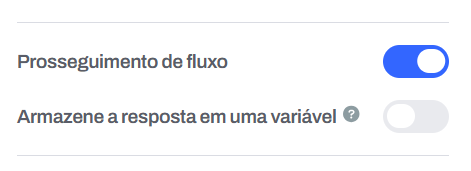
- Avançar no fluxo:
- Opção disponível apenas quando não há botão único de URL ativo.
- Quando ativada, permite que o bloco card siga automaticamente para o próximo bloco, mesmo que existam botões direcionadores configurados.
- Não pode ser usada ao mesmo tempo que a opção "Armazenar resposta em variável", apenas uma das duas pode estar ativa por vez:
- Se "Armazenar variável" estiver ativo, o toggle "Avançar no fluxo" ficará desabilitado. Ao passar o mouse sobre ele, aparecerá o aviso: "Só é possível avançar no fluxo sem armazenar a variável".
- Se "Avançar no fluxo" estiver ativo, a opção "Armazenar variável" ficará desabilitada. Ao passar o mouse sobre ela, aparecerá o aviso: "Só é possível armazenar variável sem avançar no fluxo".
- Limitações por canal:
| Recurso | Webchat | Custom Channel | |||
|---|---|---|---|---|---|
| Suportado | ✅ | ✅ | ❌ | ✅ | ✅ |
| Botão Copiar | ✅ | ❌ | — | ❌ | ❌ |
| Botão URL | ✅ | ✅ | — | ✅ | ✅ |
| Botão Bloco | ✅ | ✅ | — | ✅ | ✅ |
| Máx. botões | 3 | 3 | — | 3 | 3 |
| Limite título | 600 | 600 | — | 80 | 80 |
| Limite descrição | 600 | 60 | — | 80 | 80 |
| Limite label botão | 20 | 20 | — | 20 | 20 |
Observações:
- WhatsApp: caso o bloco tenha um botão de cópia configurado, irá aparecer um aviso informando que esse botão não será exibido no canal. Se nenhum botão for configurado, um botão de "Ok" será enviado automaticamente.
- WhatsApp: quando a opção de único botão (URL) estiver ativa, o campo de descrição não será exibido.
- Instagram / Facebook: não suportam o botão de Cópia. Se nenhum botão for configurado, o card é enviado sem botões.


Funcionamento do bloco
- Se o bloco não tiver nenhum botão configurado e não tiver salvar variável ligada, ele irá seguir o fluxo.
- Se o bloco não tiver nenhum botão configurado mas tiver salvar variável ligada, ele irá aguardar a mensagem do usuário.
- Se o bloco tiver o botão de direcionamento de bloco configurado, ele irá aguardar a ação do usuário independente de o salvar variável estar ligado ou não.
- Se existir somente o botão de cópia ou de URL, o bloco só irá aguardar a ação do usuário se tiver com salvar variável ligada.
- A ação de clique nos botões de cópia ou URL não avança o fluxo (caso esteja aguardando) — só irá seguir após uma mensagem de texto do usuário.
- Configuração de botão com direcionamento de bloco sem um bloco de destino configurado: ao ser clicado, o fluxo é encerrado.
Avançar no fluxo com botões direcionadores
Quando a opção "Avançar no fluxo" está ativada, o bloco card funciona de forma diferente do comportamento padrão:
- O card é enviado ao usuário e o fluxo segue imediatamente para o próximo bloco, sem aguardar o clique nos botões.
- O direcionamento dos botões continua funcionando mesmo depois que o fluxo já avançou — ou seja, o usuário ainda pode clicar nos botões do card em qualquer momento da conversa.
- A opção clicada pelo usuário fica registrada na memória da sessão para garantir o redirecionamento correto.
Como o clique nos botões funciona após o fluxo avançar:
- Webchat: o usuário pode clicar no botão várias vezes e sempre será direcionado para o bloco configurado.
- WhatsApp: o usuário pode clicar no botão apenas uma vez.
Ao clicar em um botão do card (mesmo que o fluxo já tenha avançado para outros blocos), o usuário será direcionado para o bloco configurado naquele botão, exceto nas seguintes situações:
- A sessão já foi finalizada.
- O usuário está em atendimento humano.
- O bot está processando uma chamada de API (sessão bloqueada).
Observação: Se o clique acontecer durante um atendimento humano, um evento de clique será registrado e exibido, mas o redirecionamento não ocorrerá.
Após as configurações, é assim que o card se parecerá:
Webchat

WhatsApp
