Integração Jira
Simplifique o gerenciamento de tarefas com nossa integração com o Jira. Crie, consulte e atualize tickets diretamente pelo chatbot, garantindo que todas as informações de projetos estejam sempre atualizadas
Atenção: Nossa integração abrange apenas o projeto Service Desk.
Configurando a integração
- Faça Login no Digital Contact Bots.
- Selecione o bot que deseja integrar e acesse a aba ‘Integrações’. Clique no card do Jira.
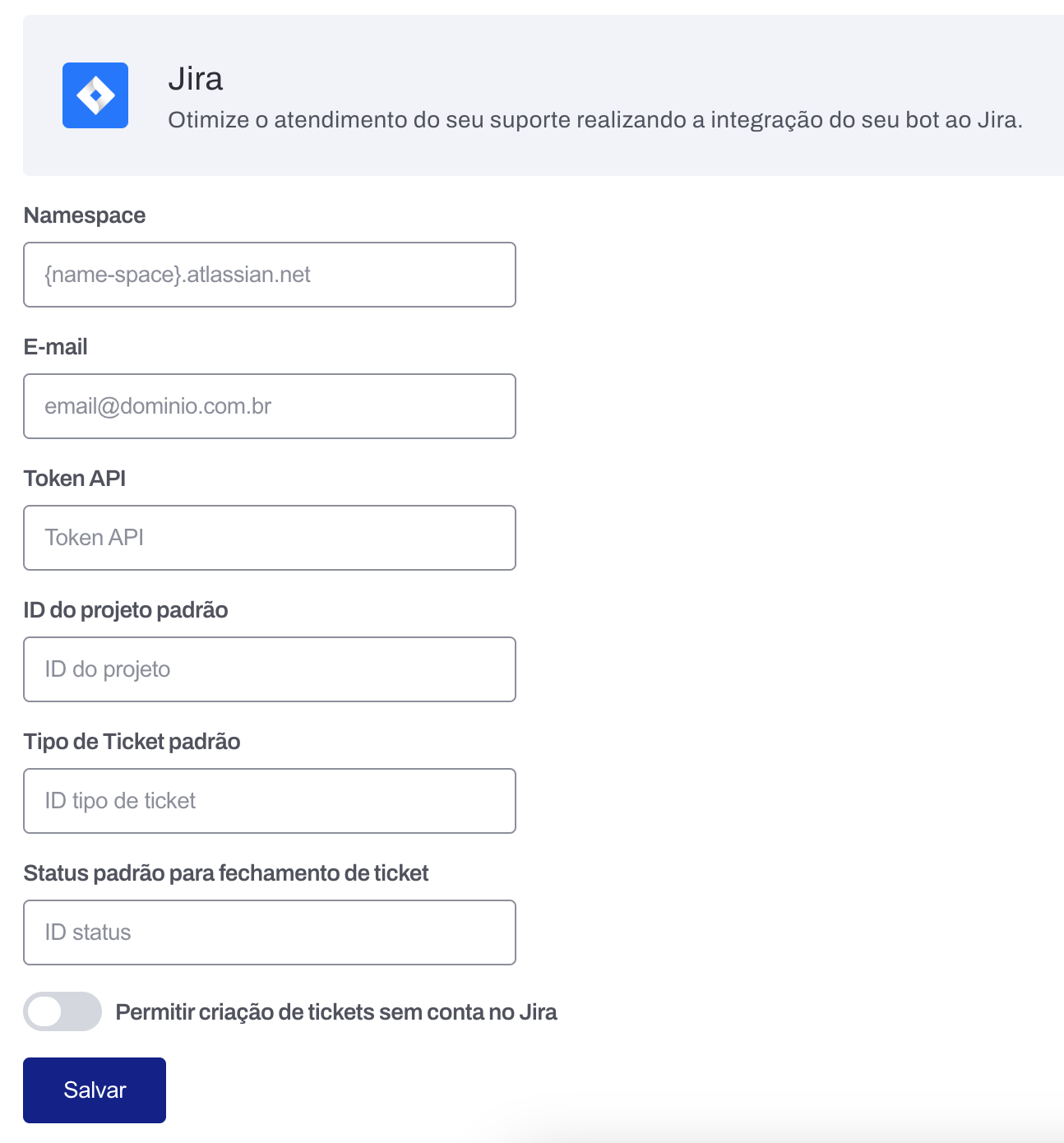
- Configure as credenciais conforme abaixo:
Preenchendo Campos
-
Namespace: domínio de hospedagem do Jira do cliente (ex.: ligo-xlab.atlassian.com). Nesse exemplo caso o namespace seria ligo
-
Email: e-mail da conta com permissões para manipular tickets.
-
Token API: gere o token no Jira seguindo as etapas abaixo
-
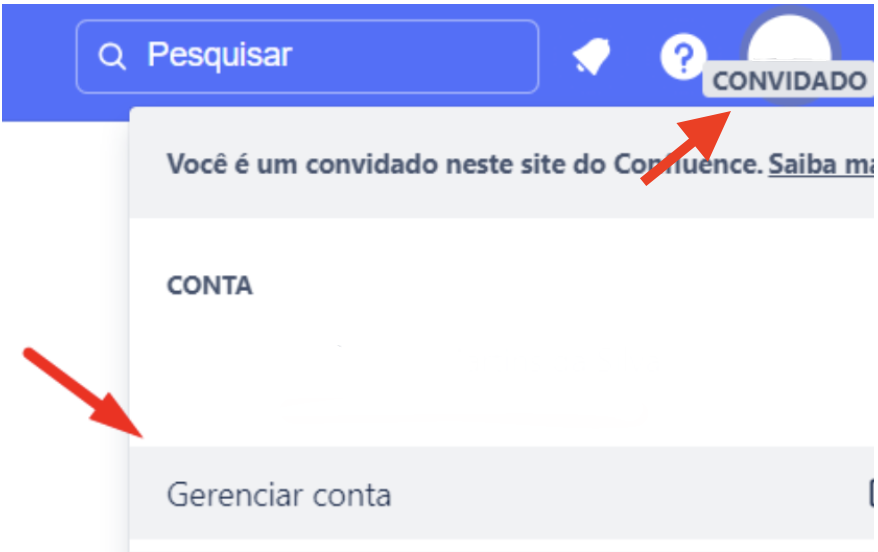
Acesse a opção “Gerenciar conta” no “Jira”.
-
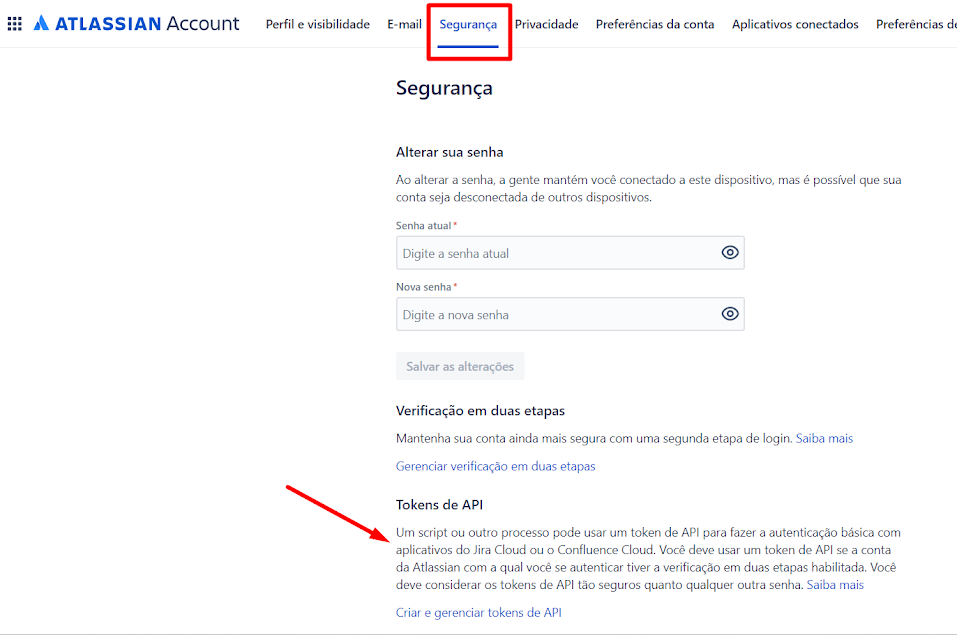
Vá até a aba Segurança e Tokens de API.
-
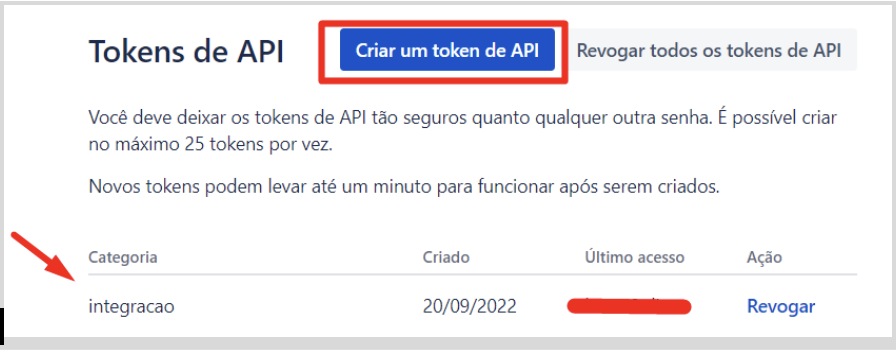
Clique em Criar Token para gerar um novo token de acesso.
Configurações Adicionais
-
Project ID default: a integração possui um bloco de listagem de projetos, porém caso só exista 1 é possível deixar configurado esse como padrão.
-
Tipos de ticket default: a integração possui um bloco de listagem de projetos, porém caso só exista 1 é possível deixar configurado esse como padrão.
-
Status default para fechar tickets: a integração possui um bloco de listagem de projetos, porém caso só exista 1 é possível deixar configurado esse como padrão.
-
Permitir criar tickets sem uma conta do Jira:
- Por default, para criar um ticket o usuário precisa ter uma conta dentro do Jira.
- Habilitar essa opção permite que o usuário crie tickets sem ter uma conta no Jira, com isso, ao criar o ticket é também criado um usuário Jira para o usuário que abriu o ticket.
- Caso configurado na plataforma do Jira o usuário irá receber um email do Jira para criar a senha no Jira e acompanhar o chamado.
Após preencher todos os campos, clique em Salvar para concluir a configuração.
Blocos disponíveis no Digital Contact Bots
A integração com o Jira oferece 11 blocos para personalizar o fluxo de atendimento. Abaixo, uma descrição de cada bloco:
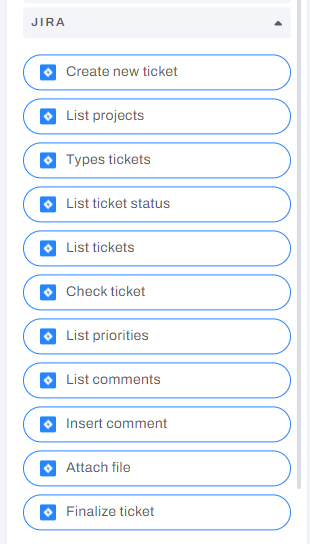
Criação de tickets
Bloco responsável por criar os tickets no Jira.

Regras e validação
- Não funciona com campos personalizados do Jira.
- Envia um email para o relator do chamado após o ticket aberto.
Criando o ticket apenas pela conta da integração
- Necessário apenas email do usuário no fluxo (é validado se o usuário existe no Jira).
- O criador do chamado no Jira fica com o email configurado na integração.
- Adiciona o usuário do fluxo como relator do chamado.
Criação de ticket por qualquer usuário
- Essa opção permite que qualquer usuário cadastre um ticket no Jira, esse usuário é cadastrado na base do Jira automaticamente e colocado como relator do chamado.
- O usuário do fluxo recebe um email para criar a senha dele no site do Jira caso queira acompanhar o chamado.
Campos obrigatórios
- ID produto (Bloco auxiliar ‘Listar projetos’);
- Tipo do ticket (Bloco auxiliar ‘Listar tipos’);
- ID Prioridade (Bloco auxiliar: ‘Listar prioridades’);
- Email;
- Assunto;
- Descrição.
Listagem de tickets
Bloco responsável por listar os tickets.

Regras e validação
- Necessário email e senha do usuário;
- Lista apenas os ticket do usuário.
Campos obrigatórios
- Email (do dono do ticket);
- Senha (do dono do ticket).
Inserção de comentários
Bloco responsável por inserir comentários nos tickets.

Regras e validação
- Necessário email e senha;
- Valida se o ticket é do usuário.
Campos obrigatórios
- Email (do dono do ticket);
- Senha (do dono do ticket);
- Id do ticket.
Finalizar Ticket (Update status)
Bloco responsável por mudar o status do ticket.

Regras e validação
- Necessário email e senha;
- Valida se o ticket é do usuário.
Campos obrigatórios
- Email (do dono do ticket);
- Senha (do dono do ticket);
- Id do ticket;
- Status (Bloco auxiliar: ‘Listar status do ticket’).
Anexar arquivos
Bloco responsável por anexar arquivos nos tickets.

Regras e validação
- Necessário email e senha;
- Valida se o ticket é do usuário;
- Não válida tipo de arquivo;
- Aceita o tamanho máximo do Digital Contact Bots (mesmo configurado tamanho maior no Jira).
Campos obrigatórios
- Email (do dono do ticket);
- Senha (do dono do ticket);
- Id do ticket;
- id do projeto (Bloco auxiliar: ‘Listar projetos’).
Listagem de comentários
Bloco responsável por listar os comentários do ticket.

Regras e validação
- Necessário email e senha;
- Lista todos os comentários de um único ticket;
- Valida se o ticket é do usuário.
Campos obrigatórios
- Email (do dono do ticket);
- Senha (do dono do ticket);
- Id do ticket.
Listagem de projetos
Lista os projetos disponíveis para abertura de chamados.

Regras e validação
- O uso desse bloco é opcional caso já tenha sido informado um ID de projeto na aba de configuração de integração.
Listagem de prioridades
Lista as prioridades disponíveis para os tickets.

Listagem de tipos de tickets
Lista os tipos de ticket disponíveis para abertura do chamado.

- O uso desse bloco é opcional caso já tenha sido informado um ID de tipos de ticket default na aba de configuração de integração.
Campos obrigatórios
- Projeto ID
- Caso não setado no bloco irá buscar o ID do projeto configurado lá na aba de integrações.
Lista status do ticket
Lista os status disponíveis para atualização do ticket.

Regras e validação
- O uso desse bloco é opcional caso já tenha sido informado um ID de projeto na aba de configuração de integração.
Campos obrigatórios
- Id do ticket.
Checar ticket
Bloco responsável por listar um único ticket.

Regras e validação
- Lista um único ticket do usuário;
- Necessário email e senha;
- Valida se o ticket é do usuário.
Campos obrigatórios
- Email (do dono do ticket);
- Senha (do dono do ticket);
- Id do ticket.
Error logs
- J0 - Erros não catalogados;
- J1 - Usuário e senha inválido;
- J2 - Ticket inválido ou não pertence ao usuário;
- J3- Estado atual do ticket não permite alteração;
- J4 - Sem permissão para criar tickets/usuário não possui conta no Jira;
- J5 - Id de projeto inválido.
Informações importantes
- Todos os blocos que exigem email e senha
- Esse email e senha é do dono do ticket (cliente) e não o email e senha da conta configurada no Digital Contact Bots.
- Esse email e senha o cliente irá ter quando se cadastrar no portal do service desk, que é um processo padrão do Jira pois sempre na abertura de um ticket é enviado um email para o cliente se cadastrar no portal, para poder acompanhar seus tickets.